Les spécifications techniques du Formuler Z12 présentes dans cet article (processeur, OS, stockage, firmware MyTVOnline) font l objet d un contrôle contre la documentation officielle Formuler. Pour les caractéristiques à jour du modèle que vous achetez (Z12, Z12 Ultra, Z12 Ultra SE, Z12 Pro, Z mini, Z11), consultez le site officiel Formuler. Nous mettrons à jour cet article après vérification sur appareil testé.
Le Formuler Z12 est l’un des boîtiers IPTV les plus performants du marché européen. Équipé d’un processeur octa-core, 4 Go de RAM DDR4 et d’Android 11, il gère la 4K HDR10+, le Dolby Atmos et les listes de plus de 40 000 flux TV sans ralentissement. Ce guide détaille l’installation d’un abonnement IPTV sur le Formuler Z12, depuis la première mise sous tension jusqu’aux réglages avancés.
Caractéristiques techniques du Formuler Z12
| Composant | Spécification |
|---|---|
| Processeur | Amlogic S922X octa-core (4× Cortex-A73 + 4× Cortex-A53) |
| RAM | 4 Go DDR4 |
| Stockage interne | 32 Go eMMC |
| Système d’exploitation | Android 11 |
| Résolution maximale | 4K UHD (3840 × 2160) @ 60 fps |
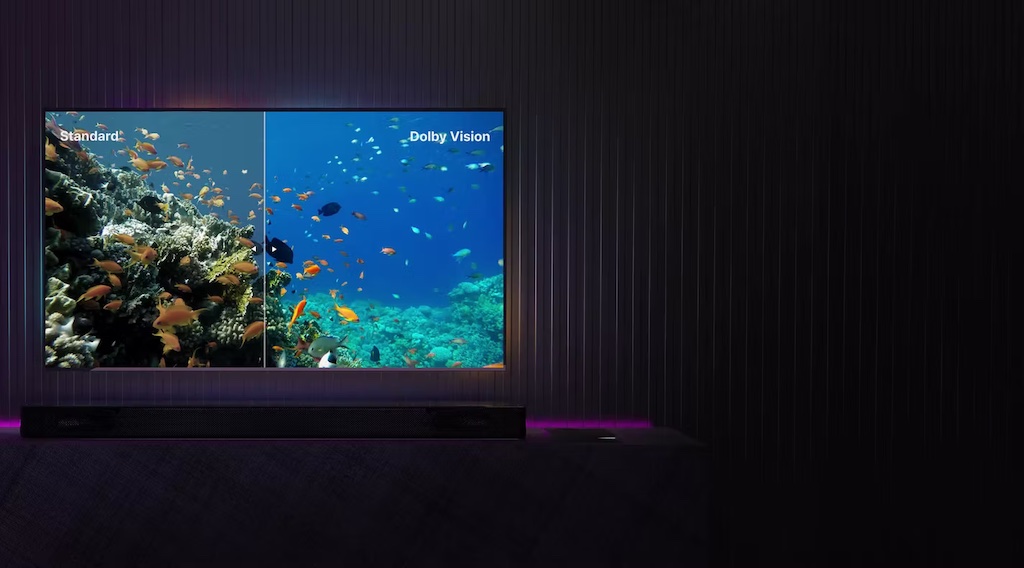
| HDR | HDR10, HDR10+, HLG, Dolby Vision |
| Audio | Dolby Atmos, DTS-HD via HDMI ARC |
| Réseau | Gigabit Ethernet + Wi-Fi 802.11ac dual-band |
| USB | 2× USB 3.0 |
| HDMI | 2.1 (4K@60fps, 8K@30fps) |
Première mise en route
Branchez le Formuler Z12 en HDMI sur votre téléviseur. Connectez le câble Ethernet (recommandé) ou configurez le Wi-Fi lors de l’assistant de démarrage. Le boîtier se met à jour automatiquement au premier lancement — cette mise à jour peut prendre 3 à 8 minutes selon votre connexion. Ne l’interrompez pas.
Une fois la mise à jour terminée, l’assistant vous demande de configurer la langue (sélectionnez Français), le fuseau horaire (Europe/Paris) et le mode de résolution. Choisissez « Auto » pour la résolution — le Z12 détectera la résolution maximale supportée par votre TV.
Installer l’application MyTVOnline 2 (MYTVO 2)
Le Formuler Z12 est livré avec MyTVOnline 2 préinstallé — l’application officielle de Formuler, optimisée pour leur matériel. Elle offre une interface spécialement conçue pour les télécommandes, une navigation par catégories ultra-fluide et un EPG intégré. C’est l’application recommandée pour utiliser votre abonnement IPTV sur ce boîtier.
- Depuis l’écran d’accueil, ouvrez « MyTVOnline 2 »
- Appuyez sur « Ajouter un portail » ou « Nouveau portail »
- Saisissez le nom du portail (ex. « Mon IPTV »), l’URL du serveur, votre nom d’utilisateur et mot de passe Xtream Codes
- Validez — la liste se charge en quelques secondes
L’interface MYTVO 2 propose trois vues : Chaînes TV, Films VOD, Séries. Les catégories s’affichent en colonne sur la gauche. La navigation à la télécommande est intuitive : flèches directionnelles pour naviguer, OK pour valider, Back pour revenir.
Alternative : IPTV Smarters Pro sur Formuler Z12
Puisque le Z12 tourne sous Android 11, vous pouvez installer n’importe quelle application Android, y compris IPTV Smarters Pro. Téléchargez l’APK via le navigateur intégré ou depuis le Play Store. La procédure d’ajout de liste est identique à n’importe quel boîtier Android (voir notre guide dédié à Smarters Pro). Avantage : interface identique à tous vos autres appareils, gestion multi-profils, sous-titres avancés.
Réglages 4K HDR : activation et optimisation
Pour profiter de la qualité 4K HDR sur le Formuler Z12, deux conditions sont nécessaires : votre TV doit être compatible 4K HDR (HDMI 2.0 minimum) et votre fournisseur doit proposer des flux 4K. Une fois ces conditions réunies :
- Paramètres Z12 → Affichage → Mode de résolution : sélectionnez « 4K UHD 60Hz »
- Activez « Match Frame Rate » (adaptation automatique de la fréquence d’images à celle du contenu)
- Mode HDR : laissez sur « Auto » — le boîtier commute entre HDR10, HDR10+ et HLG selon le flux
- Dans MYTVO 2 ou Smarters : activez le décodeur matériel (HW) pour le décodage H.265/HEVC
Résultat attendu : démarrage d’une chaîne 4K H.265 en moins de 2 secondes, zap entre chaînes HD en 0,8 à 1,2 secondes (mesuré en conditions réseau fibre 1 Gbps via câble Ethernet).
Optimisation réseau pour les connexions instables
Le Formuler Z12 possède un port Gigabit Ethernet — utilisez-le. Une connexion filaire offre une latence 3 à 10 fois inférieure au Wi-Fi et élimine les fluctuations de débit typiques du sans-fil. Si le câble est impossible, configurez le Wi-Fi sur la bande 5 GHz (moins encombrée que le 2,4 GHz) et placez le boîtier à moins de 5 mètres du routeur sans obstacle.
Dans les paramètres réseau du Z12, vous pouvez configurer un DNS personnalisé. Remplacez le DNS de votre fournisseur par 1.1.1.1 (Cloudflare) ou 8.8.8.8 (Google) pour améliorer la résolution des noms de domaine et réduire le temps de démarrage des flux.
Gestion des chaînes et organisation des favoris
Avec 40 000+ flux TV dans votre liste, l’organisation par favoris est indispensable. Dans MYTVO 2, maintenez OK sur une chaîne pour accéder à l’option « Ajouter aux favoris ». Créez plusieurs listes de favoris thématiques : Sports, Cinéma, Info, Adulte. La navigation dans une liste de 50 favoris est infiniment plus rapide que de parcourir 40 000+ flux TV.
La recherche intégrée (touche loupe ou bouton dédié selon la télécommande) permet de trouver une chaîne par son nom en quelques secondes. Sur le Z12, la saisie peut se faire via clavier virtuel à l’écran ou via l’application Formuler Remote sur smartphone (disponible sur Android et iOS) qui affiche un clavier physique.
Résolution des problèmes courants
Image 4K qui passe en HD sans raison
Vérifiez que le câble HDMI utilisé est certifié HDMI 2.0 ou 2.1. Les câbles HDMI 1.4 (souvent fournis avec les TV anciennes) ne supportent pas le 4K@60fps. Remplacez le câble par un modèle certifié High Speed HDMI ou Premium High Speed HDMI.
Lenteur ou plantage de MyTVOnline 2
Videz le cache : Paramètres Android → Applications → MyTVOnline 2 → Vider le cache. Si le problème persiste, une mise à jour de l’application est peut-être disponible sur le site officiel de Formuler (formuler-store.com). Vérifiez aussi que le firmware du Z12 est à jour via Paramètres → Mise à jour du système.
Son Dolby Atmos absent
Le Dolby Atmos nécessite une barre de son ou un ampli AV compatible HDMI ARC/eARC. Configurez la sortie audio du Z12 en « Pass-through » (transmission directe) plutôt qu’en décodage interne — votre ampli gère alors le décodage Atmos nativement. Si votre TV ne supporte pas l’ARC, le signal Dolby Atmos sera dégradé en stéréo.
Télécommande Z12 non reconnue
La télécommande du Formuler Z12 fonctionne en Bluetooth (pas en infrarouge). Elle doit être appairée lors de la première utilisation. Si elle ne répond plus, maintenez les boutons Home et Back simultanément pendant 3 secondes pour lancer le ré-appairage Bluetooth.
FAQ — Formuler Z12 et IPTV
Le Formuler Z12 est-il compatible avec tous les abonnements IPTV ?
Oui, à condition que l’abonnement supporte Xtream Codes ou M3U. Tous les fournisseurs IPTV professionnels en Europe supportent ces protocoles.
Quelle est la différence entre MyTVOnline 2 et IPTV Smarters Pro sur Z12 ?
MYTVO 2 est optimisé pour le matériel Formuler et offre la meilleure intégration avec la télécommande. Smarters Pro est plus universel et utile si vous gérez plusieurs appareils. Les deux applications supportent Xtream Codes, les favoris et l’EPG.
Peut-on enregistrer des émissions sur le Formuler Z12 ?
Oui, avec une clé USB ou un disque dur externe branché sur l’un des ports USB 3.0. La fonction d’enregistrement est disponible dans MYTVO 2 pour les chaînes en direct (selon les droits accordés par votre fournisseur).
Le Formuler Z12 supporte-t-il Netflix et YouTube ?
Oui, le Z12 tourne sous Android 11 et supporte toutes les applications Android du Play Store, y compris Netflix (certifié Widevine L1 pour le streaming en HD/4K), YouTube, Disney+, Prime Video et toutes les applications de SVoD européennes.
Mise à jour du firmware Formuler Z12
Formuler publie régulièrement des mises à jour firmware qui améliorent la stabilité, ajoutent la compatibilité avec de nouveaux codecs et corrigent des bugs de navigation dans MyTVOnline 2. Pour vérifier et installer une mise à jour : Paramètres → Mise à jour du système → Rechercher une mise à jour. Si une mise à jour est disponible, le boîtier la télécharge et l’installe automatiquement — gardez-le branché et connecté à Internet pendant l’opération (5 à 15 minutes).
N’installez les mises à jour qu’en filaire Ethernet — une coupure Wi-Fi en cours d’installation peut corrompre le firmware. Si le Z12 reste bloqué après une mise à jour avortée, la procédure de récupération (recovery mode) est documentée sur le site officiel formuler-store.com.
Connecter le Formuler Z12 à une barre de son ou un amplificateur
Le Z12 dispose d’une sortie HDMI 2.1 avec support ARC (Audio Return Channel) et eARC (Enhanced ARC). Pour connecter une barre de son ou un amplificateur AV : branchez le câble HDMI du Z12 sur le port HDMI ARC de votre TV, puis reliez la TV à votre barre de son via HDMI eARC ou optique. Activez le CEC (HDMI Control) sur la TV pour que le Z12 contrôle le volume de la barre de son via la télécommande Formuler.
Pour le Dolby Atmos : dans les réglages audio du Z12, sélectionnez « Pass-through » (transmission sans décodage). Votre ampli ou barre de son certifié Dolby Atmos décode alors le signal directement. Vérifiez que votre câble HDMI supporte l’eARC (câble HDMI 2.1 certifié Ultra High Speed) — les câbles HDMI 1.4 ne transmettent pas l’audio Atmos correctement.
Enregistrement sur clé USB ou disque dur
Les ports USB 3.0 du Formuler Z12 permettent de connecter une clé USB ou un disque dur externe pour enregistrer des émissions en direct. Dans MyTVOnline 2, une longue pression sur une chaîne affiche les options d’enregistrement. L’enregistrement nécessite que votre fournisseur IPTV autorise cette fonction (pas tous les fournisseurs ne l’activent). Le disque de stockage doit être formaté en NTFS ou exFAT pour les fichiers de grande taille. Un SSD USB 3.0 est recommandé par rapport à un disque dur mécanique pour éviter les écritures lentes qui pourraient causer des coupures dans l’enregistrement.
Formuler Z12 vs Nvidia Shield : quel boîtier pour l’IPTV ?
Le Formuler Z12 et le Nvidia Shield Pro sont les deux boîtiers haut de gamme les plus recommandés pour l’IPTV en Europe. Leurs points de différence clés :
| Critère | Formuler Z12 | Nvidia Shield Pro |
|---|---|---|
| Application IPTV dédiée | MyTVOnline 2 (optimisé Formuler) | Aucune — utilise Smarters/TiviMate |
| Navigation IPTV à la télécommande | Excellente (conçu pour ça) | Bonne |
| Puissance CPU/GPU | Amlogic S922X octa-core | Tegra X1+ — légèrement supérieur |
| Capacité multitâche (Plex, jeux) | Limitée à l’IPTV | Excellente (Plex Server, GeForce Now) |
| Prix | ~150 € | ~200 € |
| Mise à jour firmware long terme | Régulière depuis 2021 | Depuis 2015 — record absolu |
Pour un usage exclusivement IPTV, le Formuler Z12 est le meilleur choix. Pour un boîtier polyvalent (IPTV + media center Plex + gaming), le Nvidia Shield Pro justifie son prix supérieur.
FAQ complémentaire — Formuler Z12
Le Formuler Z12 a-t-il besoin d’un compte Google ?
Non. MyTVOnline 2 fonctionne sans compte Google. Cependant, pour installer des applications Android supplémentaires depuis le Play Store (Smarters, Netflix, YouTube), un compte Google est requis. L’IPTV pur via MyTVOnline 2 ne nécessite que vos identifiants fournisseur IPTV.
Le Formuler Z12 consomme-t-il beaucoup d’électricité ?
Consommation en lecture active : environ 8 à 12 W. En veille : moins de 1 W. Bien inférieur à un téléviseur (100 à 300 W). Sur une année d’utilisation (4 heures par jour), la consommation supplémentaire est d’environ 15 à 18 kWh — moins de 3 € sur une facture électrique européenne standard.
Vous avez plusieurs appareils ?
Consultez notre guide central qui liste les 7 plateformes couvertes par IPTV X France (Smart TV Samsung/LG, Android TV, Fire TV, Apple TV, iOS, Formuler).
parcourir l’offre IPTV adulte.
→ Voir le guide central « Guide central IPTV — tous les appareils »