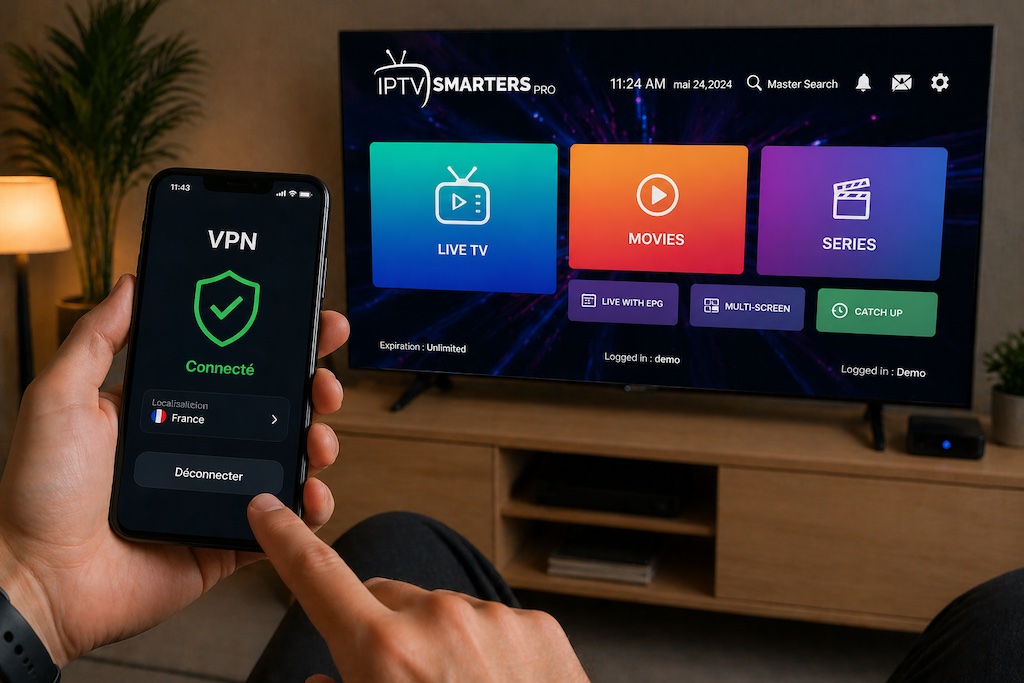
IPTV Smarters Pro s’est imposé comme le lecteur IPTV de référence sur Android, iOS, Windows et Smart TV. Son interface claire, sa compatibilité avec tous les formats de liste (M3U, Xtream Codes, multi-portail) et ses options de personnalisation avancées en font le choix dominant chez les abonnés IPTV en Europe. Ce guide couvre l’installation complète, la configuration des paramètres vidéo et réseau, et la résolution des problèmes les plus fréquents.
Télécharger et installer IPTV Smarters Pro
Sur Android TV et Fire Stick
Sur Fire Stick, activez d’abord l’installation depuis des sources inconnues dans Paramètres → Mon Fire TV → Options pour les développeurs → Applications de sources inconnues. Téléchargez ensuite l’APK via le navigateur Silk ou via l’application Downloader (code : recherchez « IPTV Smarters Pro » sur le Play Store si votre appareil y a accès, sinon utilisez l’URL directe fournie par votre fournisseur). Sur Android TV natif (Xiaomi Mi Box, Nvidia Shield), le Play Store propose la version officielle directement.
Sur iPhone et iPad (iOS)
Recherchez « IPTV Smarters Pro » dans l’App Store. L’application est payante sur iOS (environ 5,99 €). Assurez-vous de télécharger la version de Whmcs Smarters, pas une copie frauduleuse. Une fois installée, le processus d’ajout de liste est identique à Android.
Sur Windows (PC et laptop)
La version Windows s’installe comme un programme classique. Téléchargez le fichier .exe depuis le site officiel de Smarters, lancez l’installateur, et ajoutez votre liste exactement comme sur Android. Les performances sont généralement excellentes sur PC grâce aux ressources matérielles disponibles.
Ajouter votre liste IPTV : les 2 méthodes
Méthode 1 — Connexion Xtream Codes (recommandée)
Xtream Codes est le protocole natif de la quasi-totalité des fournisseurs IPTV professionnels. Il offre la navigation par catégories, le chargement de la liste par pages (pas d’attente pour 40 000+ flux TV), et la mise à jour automatique du catalogue. Pour vous connecter :
- Ouvrez IPTV Smarters Pro → « Ajouter un utilisateur »
- Sélectionnez « Connexion via Xtream Codes API »
- Saisissez l’URL du serveur (ex.
http://serveur.exemple.com:8080), votre nom d’utilisateur et votre mot de passe - Appuyez sur « Ajouter un utilisateur » — la liste se charge automatiquement
Votre fournisseur IPTV vous communique ces trois informations dans l’e-mail de confirmation d’abonnement. Si vous avez perdu cet e-mail, contactez le support : il peut régénérer vos identifiants en quelques minutes.
Méthode 2 — URL M3U
Certains abonnements fournissent uniquement une URL M3U (lien direct vers la playlist). Choisissez « Connexion via URL M3U » dans Smarters et collez l’URL complète. Inconvénient : le chargement initial peut prendre 2 à 5 minutes si la liste contient plus de 40 000 flux TV, et la navigation par catégories est moins fluide qu’avec Xtream Codes.
Paramètres vidéo et buffer : configuration optimale
Les réglages par défaut de IPTV Smarters Pro conviennent à la majorité des connexions fibre. Sur ADSL, 4G ou réseau Wi-Fi instable, ajustez les paramètres suivants pour éliminer les microcoupures :
| Paramètre | Valeur par défaut | Recommandé fibre 1 Gbps | Recommandé ADSL / 4G |
|---|---|---|---|
| Taille du buffer (ms) | 1 000 | 500 | 3 000 |
| Reconnexion auto | Désactivée | Activée | Activée |
| Décodeur matériel (HW) | Automatique | HW (Hardware) | SW (Software) |
| Qualité max automatique | Activée | Activée | Désactivée (cap à 720p) |
| Protocole | Auto | HLS ou TS | HLS |
Pour accéder aux réglages : touchez l’icône d’engrenage en haut à droite sur l’écran principal → « Réglages ». Modifiez les paramètres selon votre connexion, sauvegardez, et relancez la lecture d’une chaîne pour valider.
Décodeur matériel vs logiciel : quelle différence ?
Le décodeur matériel (HW) délègue le décodage vidéo au processeur graphique de l’appareil. Plus rapide et moins énergivore, il est idéal pour les flux 4K H.265 (HEVC). Cependant, certains appareils anciens ou certains flux mal encodés peuvent produire une image verte ou des artefacts avec HW. Dans ce cas, basculez en SW (logiciel) : le CPU prend en charge le décodage, la compatibilité est maximale mais la consommation CPU augmente.
Activer et configurer l’EPG (guide des programmes)
L’EPG affiche les programmes en cours et à venir pour chaque chaîne, directement dans Smarters. Pour l’activer :
- Allez dans Réglages → EPG
- Si votre connexion Xtream Codes inclut l’EPG, cochez « Charger l’EPG depuis le serveur » — aucune configuration supplémentaire nécessaire
- Si votre fournisseur vous donne une URL EPG séparée (format XMLTV), collez-la dans le champ « URL EPG externe »
- Réglez la mise à jour automatique sur toutes les 12 h ou 24 h
Une fois l’EPG chargé, appuyez longuement sur une chaîne pour voir son programme sur 7 jours. La fonction « Catch-up » (rediffusion) apparaît si votre fournisseur la propose : une icône d’horloge indique les émissions disponibles en replay.
Gérer plusieurs profils et abonnements
IPTV Smarters Pro supporte plusieurs profils utilisateurs sur le même appareil. Utile si vous avez deux abonnements différents ou si plusieurs membres du foyer ont des préférences de chaînes distinctes. Sur l’écran d’accueil, appuyez sur l’icône de profil en haut à gauche pour passer d’un compte à l’autre. Chaque profil conserve ses propres favoris, son historique et ses paramètres de lecture.
Optimiser Smarters sur Android TV (Nvidia Shield, Xiaomi)
Sur les boîtiers Android TV premium comme le Nvidia Shield, IPTV Smarters peut être configuré pour une expérience 4K HDR optimale. Dans les réglages du boîtier (pas de Smarters), réglez la sortie HDMI sur « Auto (4K HDR) » plutôt qu’une résolution fixe. Smarters détectera automatiquement la résolution maximale du flux et adaptera la sortie. Pour Dolby Vision, il faut un appareil compatible et un flux encodé en Dolby Vision — la majorité des fournisseurs IPTV utilisent HDR10 ou HLG, pas Dolby Vision.
Activez également le mode « Always on Top » dans les réglages du lanceur Android TV pour que Smarters démarre en premier plan au démarrage du boîtier. Pratique pour un usage TV familier sans manipuler la télécommande sur des menus complexes.
Résolution des problèmes fréquents
Écran noir ou image figée au lancement d’une chaîne
Cause la plus fréquente : décodeur matériel incompatible avec le codec du flux. Solution : Réglages → Lecteur → basculez de HW vers SW. Si le problème persiste, vérifiez que l’URL ou les identifiants Xtream Codes sont corrects (une chaîne peut tomber temporairement côté serveur).
Microcoupures toutes les 30 à 60 secondes
Symptôme classique d’un buffer trop petit ou d’une connexion instable. Augmentez la taille du buffer à 3 000 ms dans Réglages. Si vous êtes en Wi-Fi, testez en filaire (câble Ethernet) : une connexion filaire élimine 90 % des microcoupures inexpliquées. Vérifiez aussi que personne sur votre réseau ne télécharge en fond — un flux IPTV 4K H.265 consomme entre 15 et 25 Mbps.
Erreur « Identifiants invalides » ou liste vide
Vérifiez que l’URL du serveur ne contient pas d’espace parasite et qu’elle inclut bien le port (ex. :8080). Copiez-collez plutôt que de saisir manuellement. Si l’erreur persiste, contactez votre fournisseur : votre abonnement peut avoir expiré ou votre connexion a peut-être atteint la limite de connexions simultanées.
Application qui plante au lancement
Videz le cache de l’application : Paramètres Android → Applications → IPTV Smarters Pro → Stockage → Vider le cache. Si le plantage persiste, désinstallez et réinstallez l’application. Vos listes sont stockées côté serveur (Xtream Codes) ou dans un fichier M3U externe : vous ne perdrez aucune donnée en réinstallant.
Fonctionnalités avancées à connaître
Sous-titres et pistes audio : Pendant la lecture, appuyez sur l’écran pour faire apparaître les contrôles, puis touchez l’icône de sous-titres. Les flux multilingues (typiquement les chaînes pan-européennes) proposent plusieurs pistes audio : VO, VF, VOST.
Favoris et listes personnalisées : Maintenez appuyé sur une chaîne → « Ajouter aux favoris ». Vous créez ainsi une liste personnelle accessible depuis l’onglet Favoris, indépendante de l’arborescence de votre fournisseur.
Contrôle parental : Réglages → Protection par code PIN. Vous pouvez verrouiller certaines catégories ou l’accès aux réglages pour éviter les modifications accidentelles par d’autres utilisateurs de l’appareil.
FAQ — Questions fréquentes
IPTV Smarters Pro est-il gratuit ?
Gratuit sur Android (Play Store et APK). Payant sur iOS (environ 5,99 € paiement unique). Sur Windows, une version d’essai est disponible, la version complète nécessite un achat.
Combien d’appareils peut-on connecter simultanément ?
Le nombre de connexions simultanées dépend de votre abonnement IPTV, pas de l’application. Un abonnement 1 écran autorise 1 connexion à la fois ; un abonnement 2 écrans en autorise 2, etc. Smarters lui-même ne limite pas le nombre d’installations.
L’application fonctionne-t-elle avec tous les fournisseurs IPTV ?
Oui, à condition que votre fournisseur supporte Xtream Codes API ou fournisse une URL M3U. La quasi-totalité des fournisseurs européens sérieux supportent l’un ou l’autre protocole.
La qualité 4K est-elle disponible dans Smarters ?
Oui, si votre fournisseur propose des flux 4K et que votre appareil est compatible (Nvidia Shield, Apple TV 4K, Formuler Z12, téléviseur 4K récent). Activez le décodeur matériel et assurez-vous que votre connexion dispose d’au moins 25 Mbps stables.
Comment faire la mise à jour de l’application ?
Sur Android, via le Play Store (mises à jour automatiques si activées) ou en téléchargeant le nouvel APK. Les mises à jour corrigent des bugs de compatibilité avec les nouvelles versions d’Android et ajoutent des fonctionnalités. Vérifiez la version installée dans À propos de l’application.
Peut-on utiliser Smarters sur une Smart TV Samsung ou LG ?
Samsung Tizen et LG WebOS ne supportent pas les APK Android. Sur ces TV, préférez un boîtier Android TV externe (Fire Stick, Chromecast avec Google TV, Nvidia Shield) branché en HDMI. Certains fournisseurs proposent une application Tizen ou WebOS spécifique — renseignez-vous auprès de votre support.
Smarters Pro vs TiviMate : quel lecteur choisir sur Android TV ?
TiviMate est souvent cité comme l’alternative supérieure à IPTV Smarters Pro sur les boîtiers Android TV. Les deux applications supportent Xtream Codes et M3U, mais leurs philosophies diffèrent. TiviMate propose une interface conçue spécifiquement pour les grandes résolutions TV avec une navigation plus intuitive à la télécommande et un guide de programmes (EPG) plus riche visuellement. IPTV Smarters Pro, en revanche, est disponible sur davantage de plateformes (iOS, Windows, Fire OS) et offre une gestion multi-profils plus complète.
Sur un Formuler Z12 ou Nvidia Shield, TiviMate offre généralement une expérience TV plus fluide grâce à son interface optimisée Android TV. Sur Fire Stick ou appareil iOS, Smarters Pro est le choix par défaut car TiviMate n’est pas disponible sur ces plateformes. Si vous gérez plusieurs types d’appareils dans votre foyer, Smarters Pro simplifie la configuration car vous utilisez une seule application partout.
Mise à jour automatique de la liste de chaînes
Avec une connexion Xtream Codes, la liste de chaînes se met à jour automatiquement à chaque démarrage de l’application. Les nouvelles chaînes ajoutées par votre fournisseur apparaissent sans manipulation. Les chaînes supprimées disparaissent proprement. C’est l’un des grands avantages de Xtream Codes sur M3U — une URL M3U statique reste identique jusqu’à ce que votre fournisseur envoie un nouveau lien, tandis que Xtream Codes synchronise automatiquement.
Pour forcer une mise à jour manuelle de la liste dans Smarters Pro : sur l’écran principal, tirez vers le bas (swipe down) ou utilisez l’option « Rafraîchir la liste » dans le menu de votre profil. Cette opération prend 5 à 30 secondes selon la taille de votre catalogue.
Utiliser IPTV Smarters Pro sans connexion Wi-Fi (mode hors ligne)
IPTV Smarters Pro ne propose pas de téléchargement hors ligne pour les contenus VOD — le streaming nécessite une connexion active. En déplacement, utilisez votre données mobiles (4G ou 5G) : l’application fonctionne exactement de la même façon que sur Wi-Fi. Réduisez la qualité automatique à 720p dans les réglages pour économiser votre forfait données — un flux 720p H.264 consomme environ 3 à 5 Mbps, soit environ 1 Go par heure de visionnage.
Sécurité et confidentialité avec IPTV Smarters Pro
Vos identifiants Xtream Codes (URL serveur, login, mot de passe) sont stockés localement dans l’application sur votre appareil. Smarters Pro ne partage pas ces données avec des tiers. Cependant, votre activité de streaming est visible pour votre fournisseur IPTV (qui voit les chaînes regardées) et potentiellement pour votre fournisseur d’accès Internet (qui voit les connexions HTTP/HTTPS vers le serveur IPTV). Pour une confidentialité maximale, certains utilisateurs ajoutent un VPN entre leur réseau et le serveur IPTV — vérifiez que le VPN n’introduit pas de latence excessive (idéalement moins de 20 ms supplémentaires) pour ne pas dégrader la qualité du streaming.
Configurer les sous-titres et l’audio multilingue
Pendant la lecture d’une chaîne dans Smarters Pro, appuyez sur l’écran pour afficher les contrôles de lecture, puis touchez l’icône CC (sous-titres) ou l’icône de musique (pistes audio). Les chaînes multilingues (typiquement les chaînes sportives pan-européennes, Arte, Euronews) proposent plusieurs pistes : choisissez VF (version française), VO ou la langue souhaitée. Pour les films VOD, les sous-titres sont disponibles si votre fournisseur les inclut dans le flux — format SRT ou intégré. Cette fonctionnalité dépend entièrement du contenu proposé par votre fournisseur.